Si vous ajoutez plusieurs images à un document Office, la taille de ce fichier peut rapidement devenir très lourde. Dans ce cas il y a pour Word, Excel et PowerPoint un disponible Compression d'image. De cette façon, la bonne taille et la bonne qualité d'image peuvent être déterminées pour chaque objectif. Par rapport à la version 2003, cette commande est exécutée automatiquement à partir de la version 2007. une façon Version 2010 il y a aussi un nouvelle. Option concernant la sortie cible. Jusqu'à présent, vous pouviez choisir entre 96, 150 et 220 ppp. Maintenant, il y a toujours l'option de l'actuel Résolution de documentsque pour Réduire frigorifiques 96 ppi est à utiliser.
Si vous avez sélectionné une image dans un document, vous pouvez sélectionner le bouton Compresser les images via l' onglet Outils Image > Format .
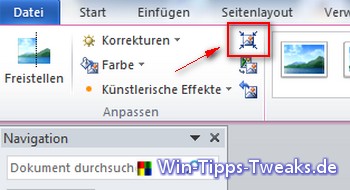
Une fenêtre s'ouvrira alors, vous permettant de configurer les paramètres possibles concernant la sortie cible .
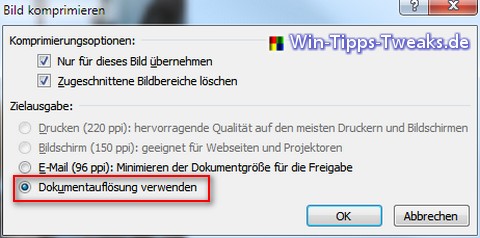
La version 2010 introduit une nouvelle option : « Utiliser la résolution du document ». Il est important de noter que seules les options dont la qualité est inférieure ou égale à celle de l’image peuvent être sélectionnées.

Plus de nouvelles options de réglage
Le niveau de compression d'image peut être prédéfini via Démarrer > Options > Avancé dans les applications Office individuelles .
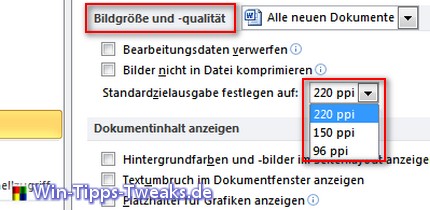
Sous Taille et qualité de l'image, une sortie cible par défaut peut être définie sur 220, 150 ou 96 ppi.
Le paramétrage est bien entendu également possible dans Excel et PowerPoint.

| Transparence: | Cet article peut contenir des liens d'affiliation. Ces liens vous redirigeront directement vers le site du fournisseur. Si vous effectuez un achat via l'un de ces liens, nous recevrons une commission sans frais supplémentaires pour vous. Ces liens nous permettent de financer le fonctionnement de win-tipps-tweaks.de. |
Cette astuce vient de www.win-tipps-tweaks.de
© Droits d'auteur Michael Hille