L'en-tête et le pied de page dans Word 2010 ne peuvent pas être protégés par un clic de souris. Le chemin a également changé avec la nouvelle version. Pour que le travail ne soit pas accidentellement modifié, l'article suivant montre comment protéger les en-têtes et les pieds de page.
Pour protéger l'en-tête et le pied de page dans Word 2010 et ainsi empêcher les modifications, procédez comme suit :
Fichier> Informations> Protéger le document> Restreindre la modification
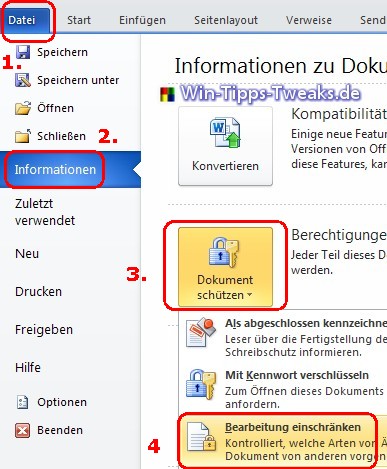
Les options de mise en forme et de modification s'ouvriront désormais à droite.

Ensuite, allez dans Mise en page > Sauts de page > Continu
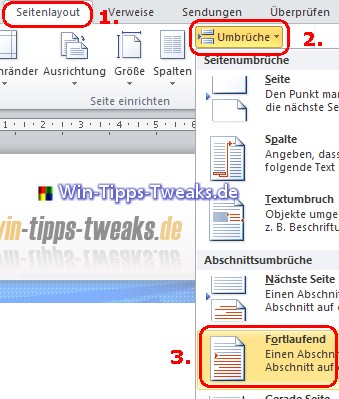
L'option « Sélectionner les sections » apparaît maintenant …

L'étape 1 est uniquement nécessaire pour les restrictions de mise en forme. Cochez la case « Uniquement cette modification… » et sélectionnez « Remplissage des formulaires ».
En définissant le Continu, Word est maintenant divisé en deux sections : Section 1 et 2. Avec un clic sur Sélectionnez les sections... la fenêtre Protéger la section s'ouvre.
Puisque la section à protéger doit être sélectionnée ici, nous sélectionnons la section 1 et décochez la section 2. Il s'ensuit que la section 1 se voit attribuer un en-tête et un pied de page.

Confirmez avec OK, puis cliquez sur Oui, appliquer la protection maintenant.


Comme dernière étape, attribuez un mot de passe et l'en-tête et le pied de page sont protégés.

Pour modifier à nouveau l'en-tête et le pied de page, cliquez sur Déprotéger. Si le bouton n'est pas visible, effectuez la première étape.

| Transparence: | Cet article peut contenir des liens d'affiliation. Ces liens vous redirigeront directement vers le site du fournisseur. Si vous effectuez un achat via l'un de ces liens, nous recevrons une commission sans frais supplémentaires pour vous. Ces liens nous permettent de financer le fonctionnement de win-tipps-tweaks.de. |
Cette astuce vient de www.win-tipps-tweaks.de
© Droits d'auteur Michael Hille