ショートカット経由で Windows を「エネルギー セーバー」に送信します

ほとんどのドイツ人にとって省エネは目標です :D Windows 10 には「省エネ」モードもありますが、このモードは正確には何をし、休止状態と省エネ モードの違いは何ですか? 次のヒントでは、キーの組み合わせを使用して省エネ モードを設定する方法と、休止状態との違いを示します。
「節電」と休止状態の違い:
- 「省エネルギー」はデータをRAMまたはワーキングメモリに保存します
- ハイバネートはデータを SSD または HDD ハードドライブに保存します
Windows 10 の「省エネルギー」は非常に効率的で、このモードではほとんどエネルギーを消費しません。 Windows 10 を省電力モードにした場合は、マウスを動かすかキーを押すだけでオペレーティング システムを再起動できます。
「省エネルギー」モードをすばやく実行するには、キーの組み合わせを作成することをお勧めします。 特に、ノートブックを使用してモバイルで作業するユーザーにとって、このヒントは日常業務に最適です。
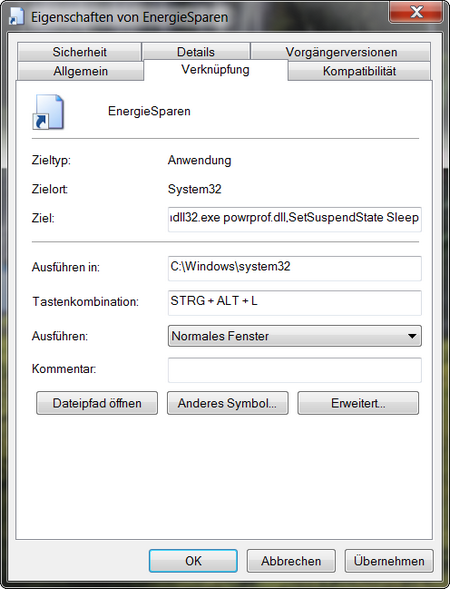
「省エネルギー」のキーボード ショートカットを作成します。
- デスクトップで、[新規] を右クリックし、[ショートカット] をクリックします。
- ウィンドウが開き、パスを入力するように求められます
道: rundll32.exe powrprof.dll、SetSuspendState Sleep
そして続けます - EnergySaving など、ショートカットの名前を入力します
- EnergySaving リンクを右クリックし、フィールドで CTRL + ALT + L を押します。
このキーの組み合わせを設定した Notebook ユーザーまたはその他のユーザーは、CTRL + ALT + L で簡単にロックできます。 また、Windows キー + L の代わりに新しいキーの組み合わせを使用するように訓練することもできます — そして電力を節約できます ;-)
次のコーヒーまたはランチブレイク中に試してみてください。
Windows 10 のヒントとコツに関するその他の役立つ情報やテクニックは、こちらをご覧ください。
もう一つ興味深いヒントは次のとおりです。Windowsで最もよく使われるキーボードショートカットとその機能、または仮想メモリを使用せずにWindows 10を高速化する方法。

ck、23.03.2016 年 XNUMX 月 XNUMX 日
| 透明性: | この記事にはアフィリエイトリンクが含まれている場合があります。これらのリンクをクリックすると、プロバイダーに直接アクセスできます。これらのリンクから購入された場合、お客様に追加料金は発生せず、当社はコミッションを受け取ります。これらのリンクは、win-tipps-tweaks.de の運営資金の調達に役立てられます。 |
このヒントは www.win-tipps-tweaks.de からのものです
©著作権マイケル・ヒル