「コマンドプロンプトをここで開く」
コンテキスト メニューに永続的に追加します。
ときどき必要になるのは、コマンド プロンプトです。  もちろん、Shiftキーを押しながら対応する要素を同時に右クリックするなど、通常の方法またはキーの組み合わせを使用してコマンドプロンプトを起動できます。
ただし、「」と入力するオプションもあります。ここでコマンドプロンプトを開きます" マウスの右ボタンのコンテキスト メニューに永続的に表示されます。
コンテキスト メニューにエントリを追加するには、レジストリから XNUMX つのエントリを削除する必要があります。
これを行うには、「」と入力してレジストリ エディタを起動します。regeditをスタートメニューのファイル名を指定して実行ボックスに「.
起動したレジストリ エディタで、次のキーを探します。
HKEY_CLASSES_ROOT\ディレクトリ\シェル\cmd
右側のウィンドウに「延長された"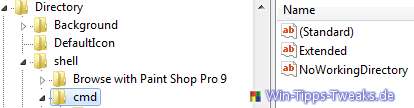
これは削除する必要がありますが、最初にキーを保存して、必要に応じてプロセスを簡単に元に戻すことができるようにします。
バックアップ キー:
エントリをマークする "延長された」を選択し、「ファイル」の下の「エクスポート」を選択します。
認識値を持つファイル名を割り当て、reg ファイルを保存します。これで、ダブルクリックするか、 右クリック > マージ 復元されます。
キーがバックアップされたので、「拡張」エントリを削除できます。
Anzeige
次の拡張エントリに進みます。
HKEY_CLASSES_ROOT\ドライブ\シェル\cmd
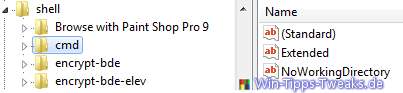
上記のようにこのキーも保存してから、エントリを削除します"延長された".
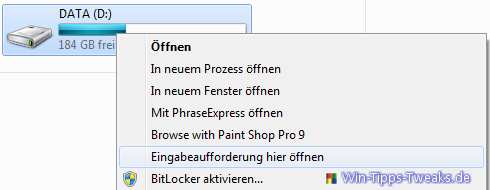
これにより、エントリ "ここでコマンドプロンプトを開きます」はドライブにも使用できます。
永久エントリー例」ここでコマンドプロンプトを開きます"

| 透明性: | この記事にはアフィリエイトリンクが含まれている場合があります。これらのリンクをクリックすると、プロバイダーに直接アクセスできます。これらのリンクから購入された場合、お客様に追加料金は発生せず、当社はコミッションを受け取ります。これらのリンクは、win-tipps-tweaks.de の運営資金の調達に役立てられます。 |
このヒントは www.win-tipps-tweaks.de からのものです
©著作権マイケル・ヒル