

 Excel 2010 предлагает один со вставкой Голова- и нижний колонтитул почти то же самое Варианты компоновки Wie Оша Word 2010. Чтобы использовать их правильно и с одним, если хотите Графика есть несколько вещей, на которые следует обратить внимание.
Вставить верхний и нижний колонтитулы
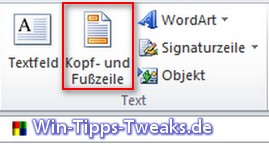
Сначала это видно над вкладкой Вставлять и кнопка Верхний и нижний колонтитулы im Лента создать заголовок.
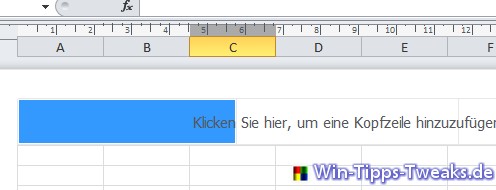
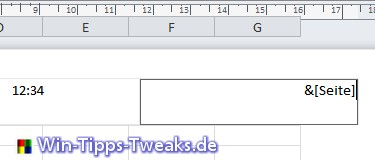
Как только вы наведете указатель мыши на эту область, вы заметите, что заголовок находится в три Районы поделен.
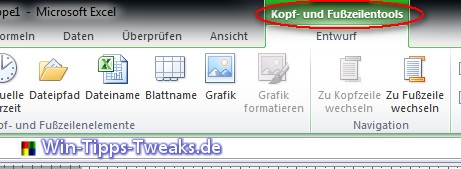
Как только вы получите одну из этих трех Щелкает по областям, Excel использует Инструменты верхнего и нижнего колонтитула исчез. Одним щелчком по Проект если вывести это на первый план.
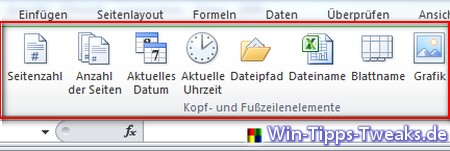
Теперь ты можешь найти целую связи снаружи Лента предустановленные верхние и нижние колонтитулы. Конечно, вы также можете настроить его индивидуально. Часто это лучший метод. Затем вы также можете выполнять различные Заполнители использовать.
Вы выбрали Элемент верхнего и нижнего колонтитула решено, результат будет виден только в том случае, если вы щелкните в другой области.
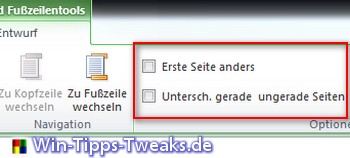
более право затем вы можете найти два варианта Первая страница отличается и Разные четные и нечетные страницы.
Вставить графику
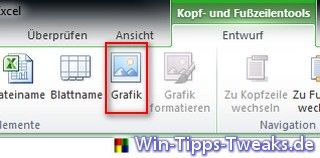
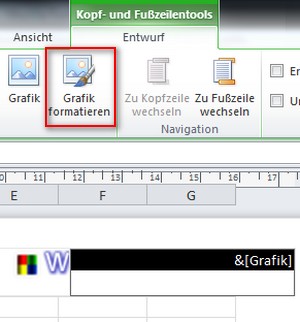
Сначала вы щелкаете в области, в которую нужно вставить рисунок. в Лента затем нажмите на Графическая кнопка.
Теперь ты выбираешь это Путь файл добавляет это с помощью кнопки öffnen а. Чтобы изображение было видно и здесь, необходимо потом только снова в одном другой Область щелкнул быть.
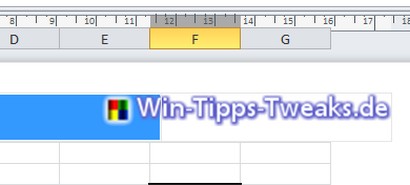
Только в самых редких случаях подходит Графика идеально в желаемом Область. Поэтому это нужно сделать в первую очередь angepasst воля. Для этого вам нужно вернуться в Область графика щелкнул а затем кнопку Графика формат.
|
Совет амазонки |
Четырехцветный Excel
|
Одноименное окно затем можно использовать для открытия Размер или Skalierung дер- Графика изменение.
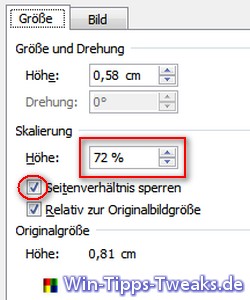
Am простейший это когда вы говорите о Skalierung работает. Просто Проценты бегун или высоко сядьте и посмотрите на результат. Важный делать это - крючок впереди Заблокировать соотношение сторон установлен.
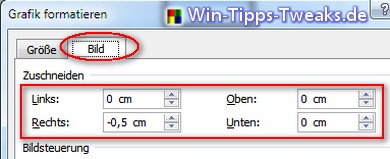
более опции у одного все еще есть над всадником картина. Здесь график можно просмотреть через Обрезка дер- прожилки все еще подходит позиция.
Здесь вы можете найти гораздо больше помощи. Советы и рекомендации для Windows 10


| прозрачность: | Эта статья может содержать партнерские ссылки. Они ведут непосредственно к провайдеру. Если через него совершается покупка, мы получаем комиссию. Никаких дополнительных затрат для вас не потребуется! Эти ссылки помогают нам рефинансировать работу win-tipps-tweaks.de. |
Этот совет взят с сайта www.win-tipps-tweaks.de.
© Авторские права Майкл Хилле
предупреждение:
Неправильное использование редактора реестра или его подсказок может вызвать серьезные системные проблемы, которые могут потребовать переустановки операционной системы. Вы вносите изменения в файлы реестра и пользуетесь советами на свой страх и риск.