İndekslemeyi ihtiyaçlarınıza göre ayarlamadığınız sürece, sürekli olarak arka planda çalışır. Daha eski sürücüler bunu yapabilir  oldukça sinir bozucu olmak Her zaman hızlı bir arama sağlamak için indeksleme gereklidir. Ancak gereksiz alanları kaldırmak için dizine eklenecek yerler listesine yakından bakmalısınız. Arama işlevi hiç kullanılmıyorsa veya çok nadiren kullanılıyorsa, dizin hizmetinin devre dışı bırakılması tavsiye edilir. Arama daha sonra sadece biraz daha zaman alır. Ancak, sürücünün etkinliği önemli ölçüde azalır.

1. İndeksleme yerlerini kontrol edin
bu yüzden aradın kontrol Paneli > indeksleme seçenekleri üzerinde.
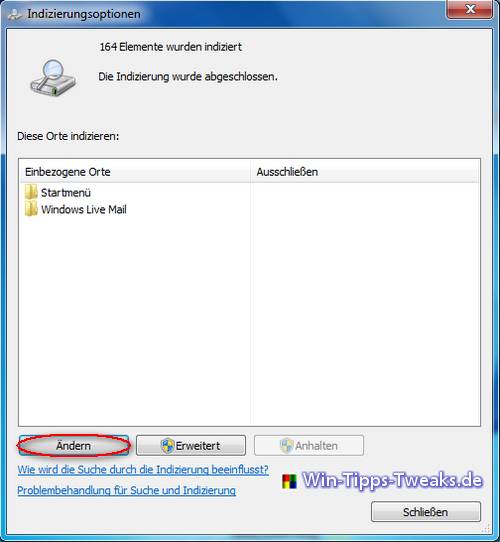
indeksleme seçenekleri
düğmeden sonra "Değişmek" tıklandığında, uygun yerler işaretlenerek veya işaret kaldırılarak aşağıdaki liste en önemli yerlerle sınırlandırılmalıdır. ilk pencerede "İndeksleme Seçenekleri" ayrıca dizine eklenen dosyaların sayısını da gösterir. Ayrıca bir öncesi ve sonrası karşılaştırmanız var.
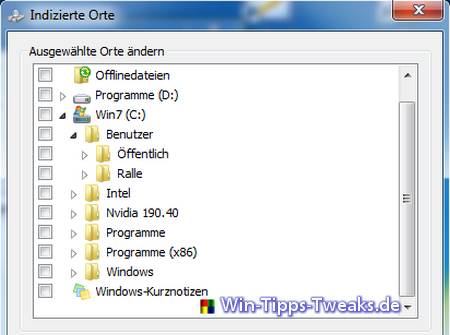
Dizine Eklenen Yerler
2. Dizin hizmetini devre dışı bırakın
hizmetler size emanet kontrol Paneli > Yönetim > Hizmetler Göstermek.
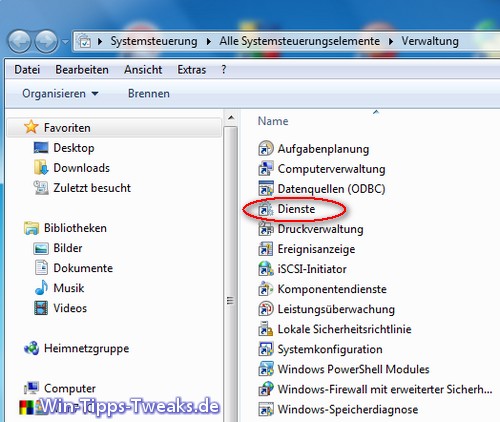
Hizmetler
Windows 7 altında kullanılabilen tüm hizmetlerin bir listesi şimdi görüntülenecektir. Bu listeden "Windows Arama" hizmetini seçin.
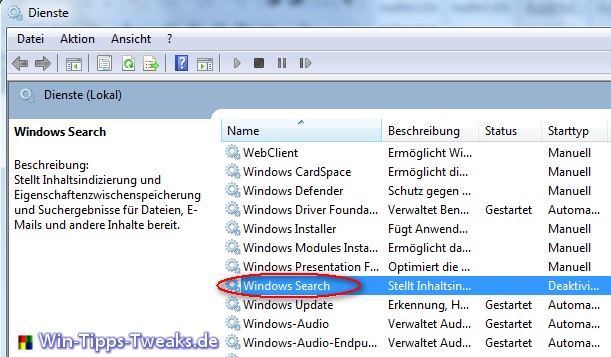
Windows Arama
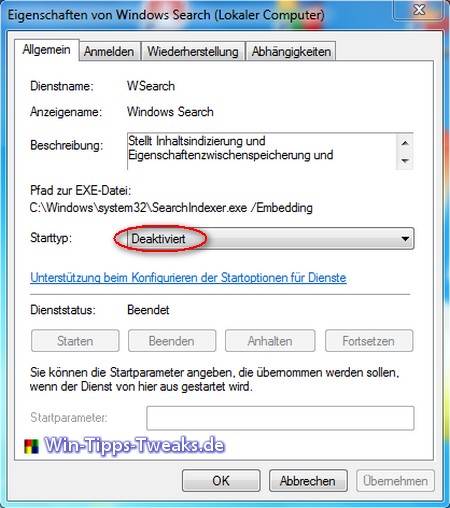
"Windows Arama özellikleri" altında artık bu hizmetin başlangıç türünü "Devre dışı" olarak ayarlama seçeneğiniz bulunmaktadır .
Elbette güzeller, ancak Windows 7 altındaki görsel efektler sistemin performansını nasıl etkiliyor? Özellikle dizüstü bilgisayarlarda sıklıkla bulunan daha az güçlü grafik kartları ve CPU'lar için, bireysel efektlerin gerekliliğini kontrol etmek için listeyi gözden geçirmek mantıklıdır.
Hakkında kontrol Paneli > sistem > Gelişmiş sistem ayarları sen onları ara
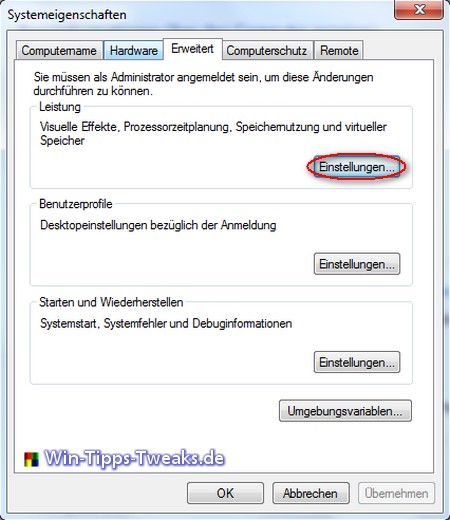
Sistem özellikleri
Performans ayarları doğrudan görsel efektlere yol açar.
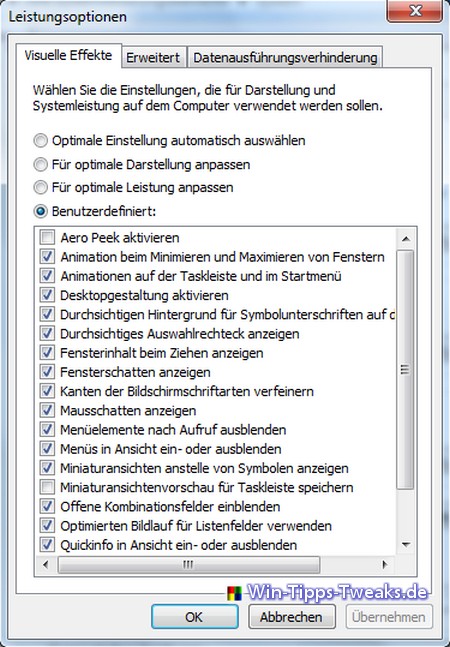
performans seçenekleri
En iyi yaklaşım, performans ve kullanılan efektler arasında kademeli olarak bir uzlaşma bulmaktır. Bununla birlikte, "Optimum performans için ayarla" seçeneğini belirleyerek tüm efektleri devre dışı bırakma seçeneği de mevcuttur. Değişiklik yapıldıktan sonra yeniden başlatma gerekli değildir.
Bu konuyla ilgili daha fazla ipucu
- Windows 7'i daha hızlı başlatın
- Windows 7 başlangıç programları
- Windows 7 hizmetlerini optimize edin
- Windows 7 Ready Boost sistem gereksinimleri ve kullanımı
- Windows 7'yi daha hızlı kapatın
- Windows 7 disk belleği dosyasını taşı
- konuyla ilgili daha fazla ipucu

| şeffaflık: | Bu makale, bağlı kuruluş bağlantıları içerebilir. Bu bağlantılar sizi doğrudan sağlayıcıya yönlendirecektir. Bu bağlantılardan birini kullanarak satın alma işlemi gerçekleştirirseniz, size ek bir maliyet getirmeden komisyon alacağız. Bu bağlantılar, win-tipps-tweaks.de'nin faaliyetlerini finanse etmemize yardımcı olur. |
Bu ipucu www.win-tipps-tweaks.de'den gelmektedir.
© Telif Hakkı Michael Hille