Windows 7 问题记录器的问题和解决方案
记录和回放。 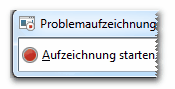
许多PC问题很难解释,尤其是知识水平低的时候,相对不为人知的Windows 7问题记录器就帮上忙了,它可以记录、评论和传递操作步骤。
问题记录器的具体作用是什么?
问题记录器可用于自动记录您在计算机上执行的特定步骤。 这还包括所单击项目的文本描述。 每次单击都会创建屏幕图像(屏幕截图)。 当所有步骤都被记录下来后,一切都可以保存在一个文件中。 该文件可以传递,从而为可能的帮助者提供解决问题的具体方法。
使用 Windows 7 问题记录器
Windows 7问题记录其实叫 问题步骤记录器 因此也可以通过单击最轻松地启动 点击开始按钮, 在搜索字段中输入 psr 并按 Enter 确认. 一个狭窄的程序窗口打开,不会留下许多未回答的问题。
唯一有趣的按钮是开始录制,其他控件(如停止录制或添加评论)仅在操作期间激活。 
以管理员权限运行该程序仍然很重要,因为要录制的程序也会使用它们,否则可能会出现问题,但他们不必这样做。 但是您可以在设置中轻松地执行此操作,这些设置隐藏在帮助符号旁边的黑色小箭头下方。您会在那里找到菜单项 作为管理员运行.
但是,Windows 7 问题记录可能表明了这一点。
录音的存储位置也可以在设置中指定。

为了记录 PC 的不良行为,请使用 开始录音 并完成导致问题的 PC 上的步骤。
对于所有步骤,可以通过以下方式发送评论 添加评论 被插入。
为此,用鼠标标记应写入评论的屏幕部分,在字段中输入所需的文本 标记并评论问题 中,然后单击 OK. 如果一切都被记录点击 停止录音 UND 保存文件.
此文件另存为 拉链 已保存,具有文件扩展名 MHT 并且可以通过在浏览器(如 Internet Explorer)中双击打开。
为什么在浏览器中?
北 *.mht 文件 是微软开发的一种文本格式,它将网站的所有内容保存在一个文件中。 文本以清晰易读的方式存储,而图像和图形等二进制数据则以 BASE64 编码存储。 这种格式解决了在保存 HTML 页面时,在其上呈现的图形和其他功能必须单独保存的问题。
基本上就是这样,将它作为一个文件传递很容易,它可以通过电子邮件发送或通过 U 盘传递给朋友。

| 透明度: | 本文可能包含联盟链接。点击这些链接将直接跳转至商家页面。如果您通过这些链接购买商品,我们将获得佣金,而您无需支付任何额外费用。这些链接有助于我们维持 win-tipps-tweaks.de 网站的运营。 |
此技巧来自 www.win-tipps-tweaks.de
©版权所有Michael Hille