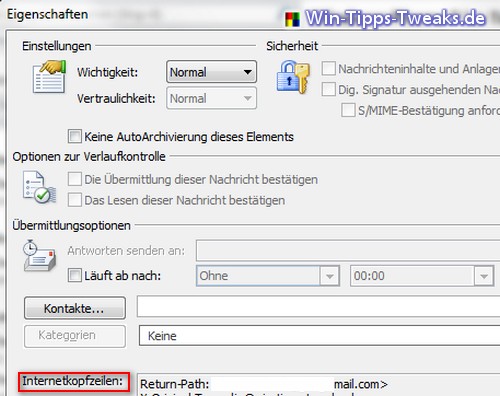
Bei den Vorgängerversionen von Outlook 2010 war es möglich die Eigenschaften über das Kontextmenü einer E-Mail, und somit auch den Header anzeigen zu lassen. Bei der aktuellen Version ist diese nützliche Funktion, um beispielsweise Spam-Mails zu identifizieren, etwas versteckt worden.
Im Folgendem wird nun beschrieben, wie man sich in Zukunft über einen Klick wieder die Eigenschaften, und somit die Internetkopfzeilen einer E-Mail anzeigen lassen kann.
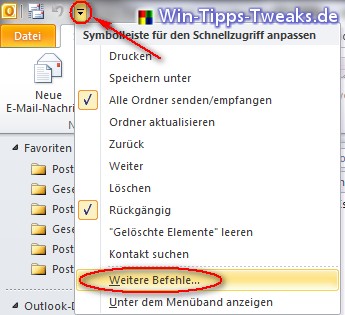
Zunächst wird in Outlook oben links das Dropdown-Menü geöffnet und dort Weitere Befehle ausgewählt. Somit lässt sich die Symbolleiste für den Schnellzugriff anpassen.
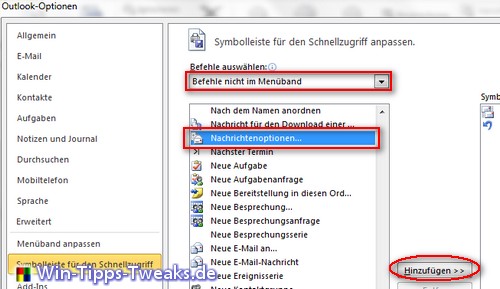
In dem Fenster der Optionen muss im Dropdown-Menü der Punkt Befehle nicht im Menüband ausgewählt werden, um dann in der darunterliegenden Liste die Nachrichtenoptionen über die Schaltfläche Hinzufügen in die rechte Liste zu bringen.
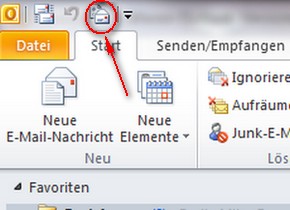
Ist nun eine E-Mail markiert, lassen sich die Eigenschaften dieser über den neu hinzugefügten Link Nachrichtenoptionen öffnen.
Im unteren Bereich des Eigenschaften-Fensters findet man dann wieder die Internetkopfzeilen mit allen wichtigen Informationen, um eine Spam-Mail zu enttarnen.