 Einer der ersten Schritte sind Anpassungen am Aussehen von Windows 8 vorzunehmen. Nicht jedermann steht auf ein grünes Hintergrundbild, das hat sich Microsoft auch gedacht und packt die wesentlichen Farben sowie Muster gleich dabei. Der folgende Artikel zeigt, was Windows 8 in der Grundausstattung für die Anpassung der Metro-Ansicht liefert.
Die Metroansicht wir automatisch beim Start von Windows gestartet, sollte man aber in der Desktop-Ansicht sein kann man einfach per Windows-Taste die Metro-Maske oder auch Kachel-Ansicht hervorholen.
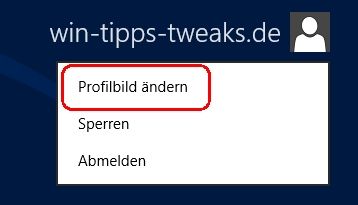
Rechtsoben auf das Profil klicken > Profilbild ändern
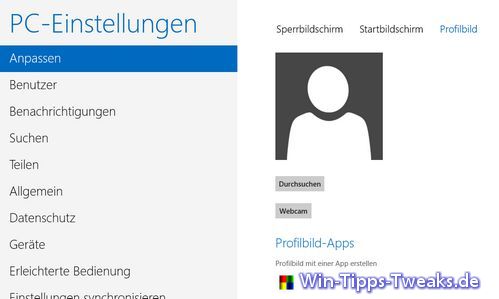
PC-Einstellungen > Anpassen > Profilbild
Hier kann man seinem Profil ein Bild hinterlegen.
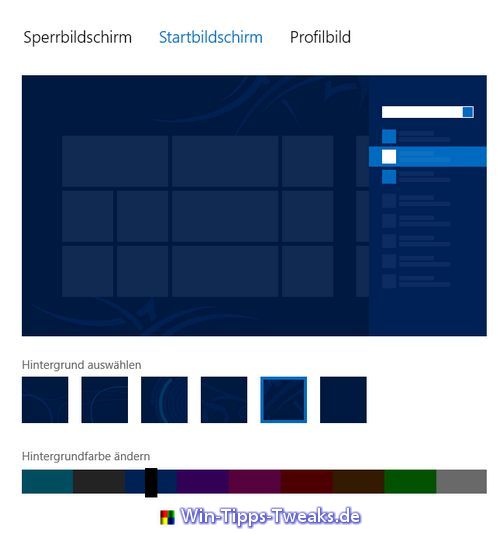
PC-Einstellungen > Anpassen > Startbildschirm
Unter dem Punkt Startbildschirm kann man ein Muster sowie Farbe für den Hintergrund aussuchen und erhält gleich die passende Vorschau. Die Farben gehen von Grün bis Grau, die per Schieberegler ausgewählt werden.
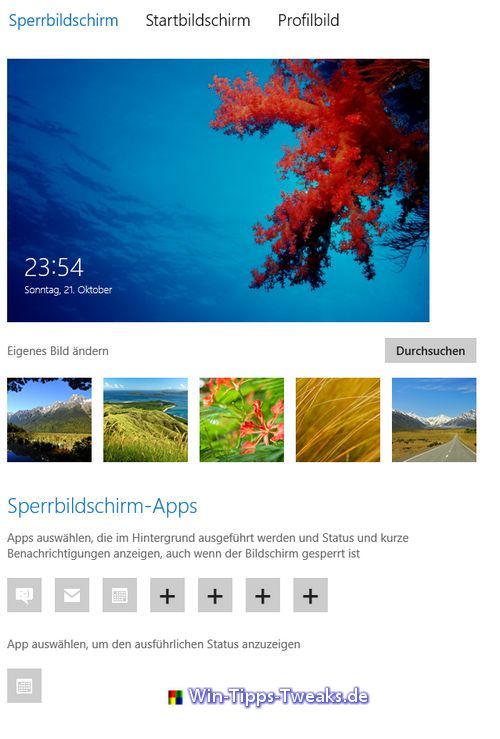
PC-Einstellungen > Anpassen > Sperrbildschirm
Für den Sperrbildschirm lässt sich ein Bild deiner Wahl hinterlegen über "Durchsuchen". Man kann aber auch direkt ein vordefiniertes Bild auswählen und zusätzlich mehrere Apps bestimmen die Nachrichten auf dem Sperrbildschirm anzeigen.