Wer geschäftlicht mit Word arbeitet, könnte ein Word-Dokument erhalten, welches man nicht mehr vernünftig lesen kann, da das evtl. mit der Änderungsverfolgung arbeitet und jede Änderung angezeigt wird. Folgender Tipp zeigt, wie man sich mit wenigen Einstellungen mehr Übersicht verschafft.
Für die Screenshots habe ich Word 2007 verwendet. Der Weg sollte ab Word 2007 ähnlich sein.
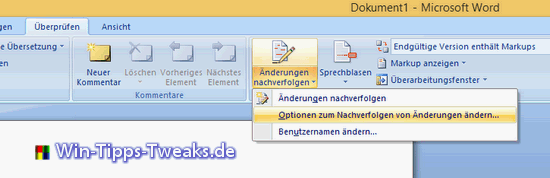
Register "Überprüfen" öffnen, dann auf "Änderung nachverfolgen" und im Kontextmenü "Optionen zum Nachverfolgen von Änderungen ändern" auswählen.
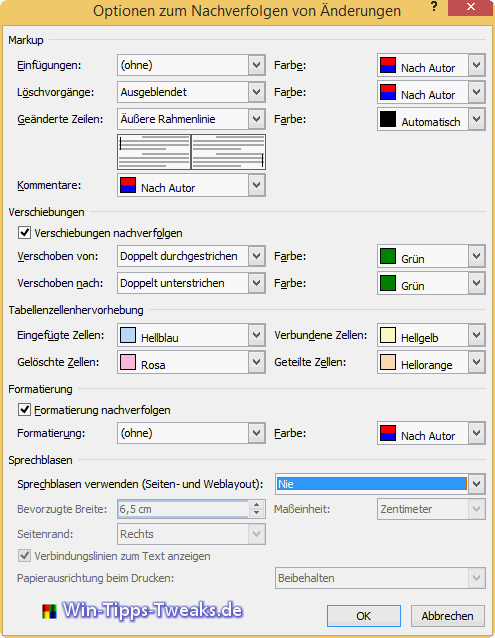
In den Optionen zum Nachfolgen von Änderungen empfehle ich folgende Einstellungen:
- "Einfügungen" auf "ohne"
- "Löschvorgänge" auf "Ausgeblendet"
- "Sprechblasen" auf "Nie"
Wenn auch nur Textänderungen erfasst werden soll, kann man den Haken unter "Formatierung nachverfolgen" entfernen.
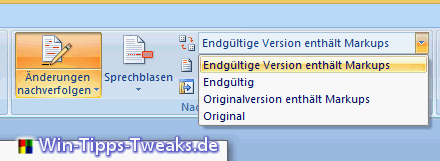
Zudem kann noch "Endgültige Version enthält Markups" auf "Endgültig" gestelt werde, das verschafft noch mehr Übersicht.
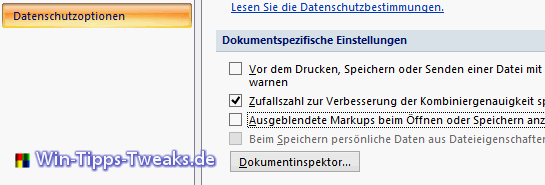
Des Weiteren kann man ausgeblendete Markup gleich beim Öffnen ausblenden.
Office-Button > Word-Optionen > Vertrauensstellungscenter > Einstellungen für das Vertrauensstellungscenter...
In diesem Fenster Vertrauensstellungscenter den Haken unter "Ausgeblendetet Markups beim Öffnen oder Speichern anzeigen" im Bereich "Dokumentspezifische Einstellungen" entfernen.
Viel Spaß beim Ausprobieren!

12.01.2014