Systemeigenschaften per Tastenkombination anzeigen

Wer sich mit einem Betriebssystem oder Software beschäftigt, verwendet auch gerne für den Aufruf einiger Funktionen eine Tastenkombination. Um mal ein Beispiel zu nennen. Bald kommt eine neue Windows 10 Version heraus und man fragt sich, welche Version habe ich eigentlich, dann kann man mit der folgenden Tastenkombination schnell zum Ziel kommen.
Mit der Tastenkombination:
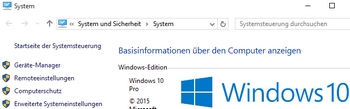
Windows-Taste + (Pause/Untbr)
wird das Windows-Fenster System angezeigt mit den Inhalten Windows Version, diversen Systeminformationen und Windows-Aktivierung.
Leider sind bei einigen Lenovo Notebooks die Taste Break/(Pause/Untbr) auf der Tastatur nicht mehr vorhanden. Da bleibt wohl nur der Weg über Win-Taste rechte Maustaste auf Computer und dann auf Eigenschaften, um das gleiche Ergebnis zu erhalten.
Update:
Nach ein bisschen Web Recherche bin ich fündig geworden und kann eine Lösung für Lenovo-User präsentieren:
Break (FN + B)
SysRq (FN + S)
ScrLK (FN + K)
Pause (FN + P)
Weitere interessante Tipps:
- Windows 7: Bildschirmschoner per Tastenkombination aktivieren
- Windows 8 Tastenkombinationen- Nützliche Hotkeys
- Weitere nützliche Tastenkombinationen und Tricks in Windows 8
ck, den 26.01.2016